



반응형

버츄얼 박스의 ' 장치 > 게스트 확장 CD 이미지 삽입 ... ' 메뉴로 이미지를 삽입하해도 자동으로 CD가 실행되지 않아 게스트 확장을 하지 못하는 경우가 있습니다.

이럴 때는 ' autorun.sh ' 파일을 직접 실행하면 됩니다.


1. 화면 왼쪽 런처의 CD 아이콘을 클릭합니다.
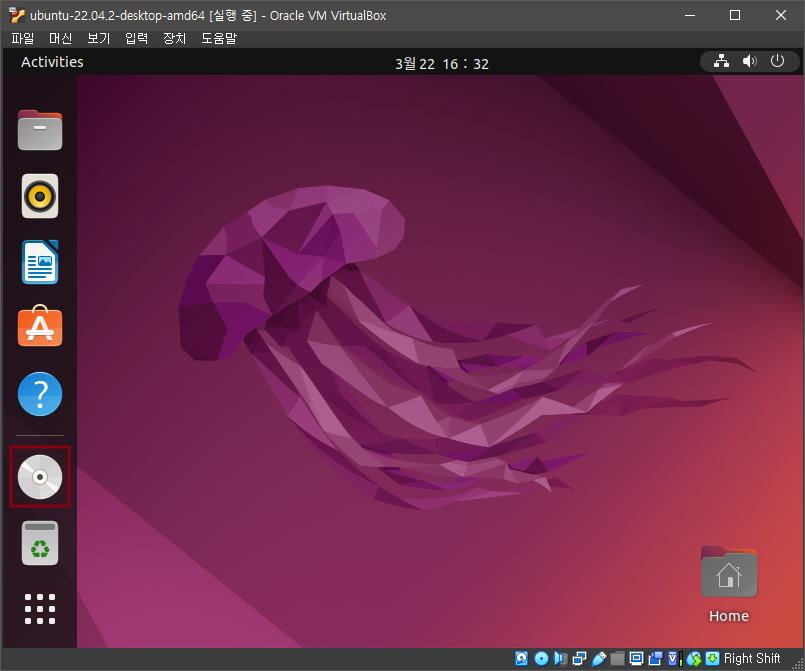
런처의 CD아이콘
런처의 CD아이콘

2. 파일 중에 ' autorun.sh ' 을 선택하고 컨택스트 메뉴(우클릭 할때 나오는 메뉴) 중 ' Run as a Program '을 선택 합니다.

'Run as a Program' 메뉴 선택

3. 암호 입력 창이 나오면 암호를 입력하고 ' authenticate (인증) ' 버튼을 클릭합니다.

인증 화면
인증 화면

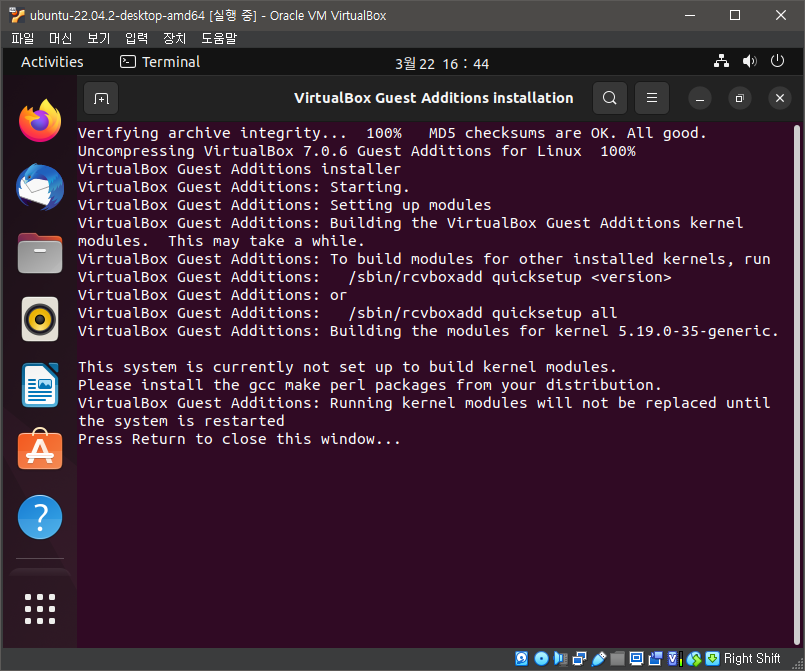
4. 인증 버튼을 클릭하면 설치 과정을 터미널에서 보여 줍니다.

설치 과정
설치 과정

5. 리부팅을 해줍니다.


이제 화면 크기 자동 조정 등 게스트 확장 기능을 사용할 수 있습니다.

반응형
블로그 이미지

DeveloperN

개발자 n의 개발 이야기(draft)

,
반응형

우분투VM에서 공유폴더를 설정하기 전에 먼저 VMware setting에서 'Folder sharing'에 공유할 폴더를 등록해야 합니다.

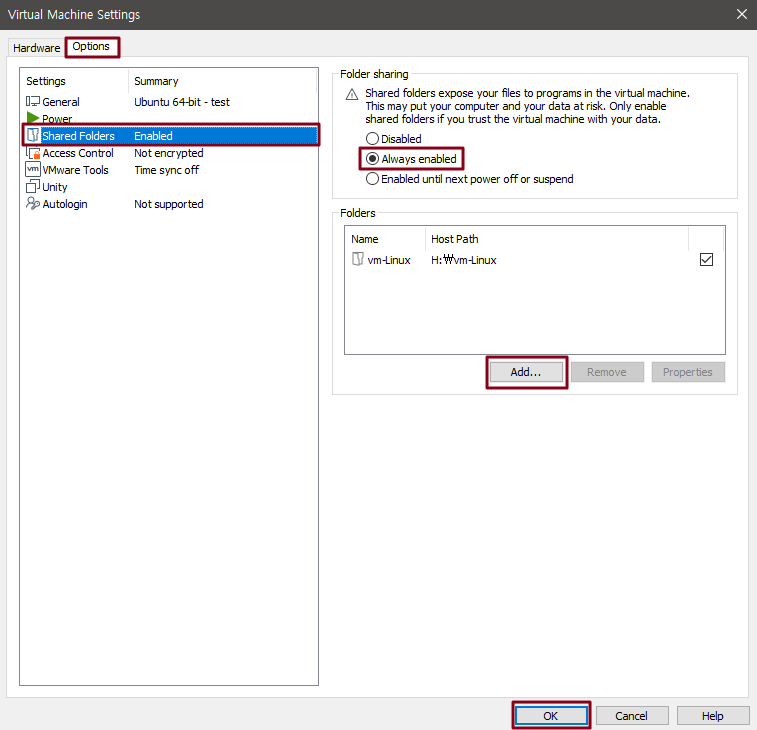
1. 해당 VM의 'Virtual Machine Settings'에서 'Option'탭을 선택합니다.

2. 'Shared Folders' 메뉴를 선택합니다.

3. 그 다음 화면 오른쪽의 'Always enabled'를 선택합니다.

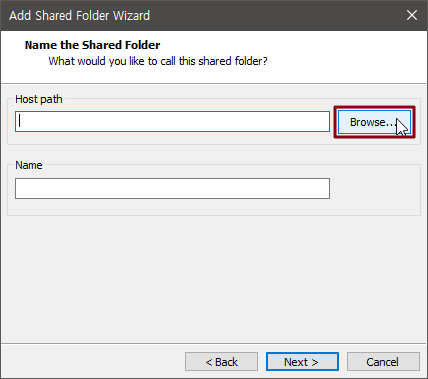
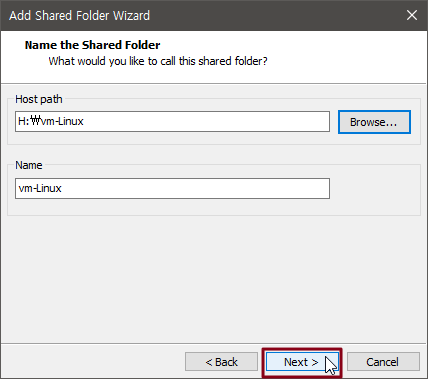
4. 'Add...' 버튼을 클릭한 후 위저드의 진행에 따라서 Host PC에 있는 공유할 폴더를 선택해 줍니다.

Virtual Machine Settings
Add Shared Folder Wizard
공유 폴더 선택 화면
폴더 선택 후 Next
폴더 선택 후 Next

5. 선택이 끝나면 'OK' 버튼을 클릭합니다.

공유 폴더 설정 완료
공유 폴더 설정 완료

여기까지가 VMware에서의 설정작업니다.


여기서 부터는 ubuntu VM에서의 설정 과정입니다.


[ 공유 폴더 확인 방법 ]

VM에서 터미널을 열고 다음 명령을 사용하면 공유 폴더를 확인할 수 있습니다.

vmware-hgfsclient

공유 폴더 확인
공유 폴더 확인


[ 공유 폴더 설정 ]

설정 작업은 superuser 권한이 필요합니다. 따라서 sudo su로 superuser 권한을 획득한 후 작업하는 것이 편합니다.

그렇지 않으면 sudo 명령과 함께 작업 명령을 수행합니다.


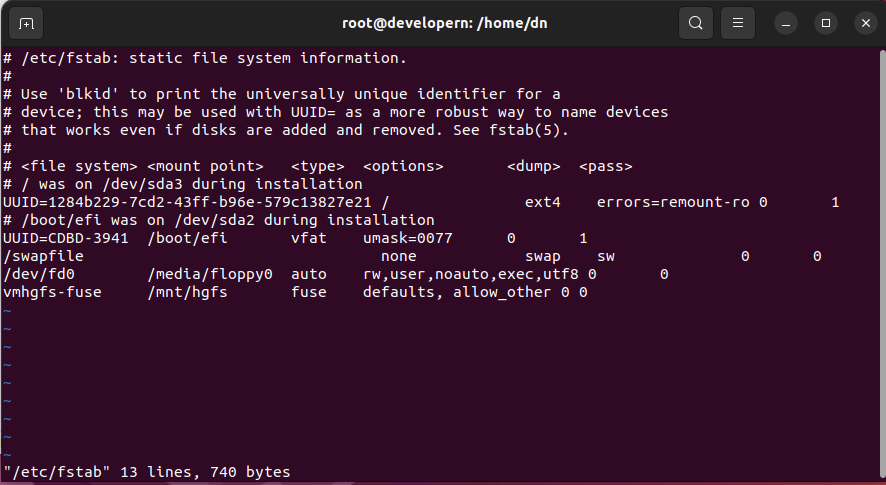
1. 에디터로 fstab 파일을 열어 편집합니다.

vi /etc/fstab

fstab을 에디터로 open
fstab을 에디터로 open

2. 파일이 열리면 마지막 줄에 다음 내용을 작성하고 저장합니다.

vmhgfs-fuse	/mnt/hgfs fuse defaults,allow_other 0 0

fstab 편집
fstab 편집

3. /mnt에 hgfs 폴더를 생성해 줍니다.

mkdir -p /mnt/hgfs

hgfs 폴더 생성
hgfs 폴더 생성


여기까지 하면 공유폴더를 사용할 수 있지만 /mnt/hgfs/ 아래 공유폴더가 보이지 않을 때가 있습니다.

보이지 않으면 리부팅하고 다시한번 확인해 봅니다.


그래도 보이지 않는 다면 공유 폴더가 unmount된 상태이기 때문입니다.

따라서 다음 명령으로 공유 폴더를 다시 mount 시켜주면 됩니다.

/usr/bin/vmhgfs-fuse .host:/ /mnt/hgfs/ -o subtype=vmhgfs-fuse,allow_other

or

sudo mount -t fuse.vmhgfs-fuse .host:/ /mnt/hgfs -o allow_other

우분투 공유폴더 설정
우분투 공유폴더 설정

반응형
블로그 이미지

DeveloperN

개발자 n의 개발 이야기(draft)
,