



반응형

1. 썬더버드를 실행하고 우측 상단에 있는 햄버거 메뉴를 클릭합니다.

2. '새로 만들기' 메뉴를 선택합니다.

'새로 만들기' 메뉴를 선택합니다.
' 새로 만들기 ' 메뉴를 선택합니다.

3. 다음에 나오는 메뉴 중에서 '기존 메일 계정...'을 선택합니다.

'기존 메일 계정...' 선택
' 기존 메일 계정... ' 선택

4. 다음 화면에서 등록하려는 계정의 이름과 지메일 주소 그리고 비밀 번호를 입력한 후 'Continue' 버튼을 클릭합니다.

지메일 계정 입력
지메일 계정 입력

5. 다음 화면에서 IMAP와 POP3 중 선택해야 하는데 지메일인 경우 IMAP가 기본 선택됩니다.

그대로 'Done'을 클릭합니다.

Done을 클릭
Done을 클릭

6. 'Done'을 클릭하면 브라우져가 자동으로 나오면서 지메일에 로근인을 요구 합니다. 메일 주소를 입력하고 '다음'을 클릭합니다.
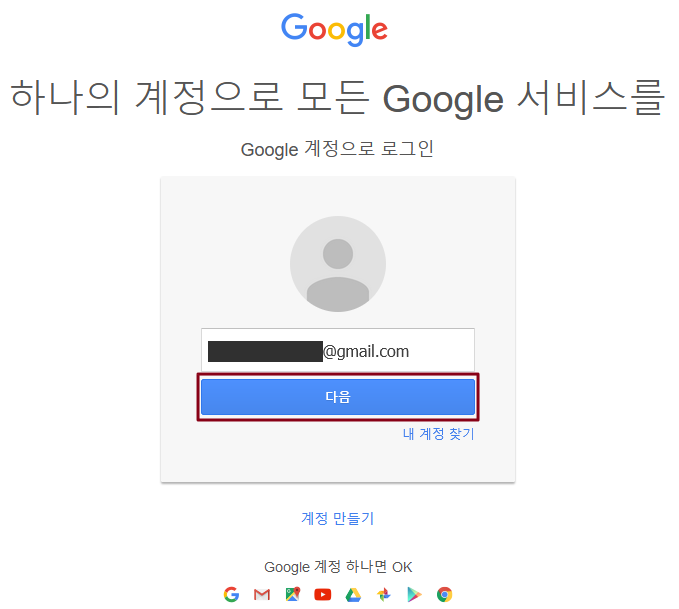
구글 로그인 화면
구글 로그인 화면

7. 비밀 번호를 입력하고 '로그인'을 클릭합니다.

로그인을 클릭합니다.
로그인을 클릭합니다.

8. 다음 '2단계 인증'을 요구합니다. 구글 가입할 때 신청한 2단계 인증 방법을 선택하고 인증합니다.

여기서는 SMS로 인증합니다.

2단계 인증
2단계 인증

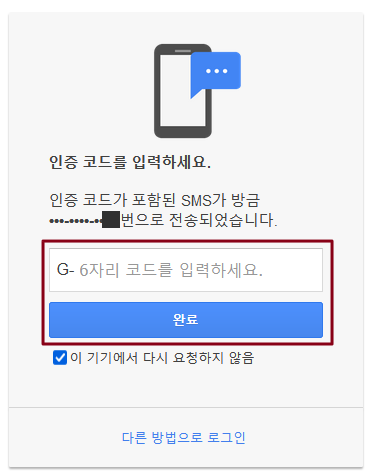
 9. 휴대폰 SMS로 온 인증번호 6자리를 입력합니다.

인증번호 입력
인증번호 입력

10. 마지막 화면에서 '허용' 버튼을 클릭합니다.

11. 썬더버드에서 '주소록'의 '허용' 버튼을 클릭하면 'Connected' 변경됩니다. 달력도 썬더버드에서 관리하려면 '연결' 버튼을 클릭합니다. 그리고 'Finish' 버튼을 클릭합니다.

주소록 연결
주소록 연결

이것으로 설정은 완료 되었습니다.

이제 Gmail 서버로 부터 메일을 자동으로 가져옵니다. 메일의 양에 따라서 시간이 조금 걸릴 수 있습니다.

메일은 지메일의 라벨 단위로 메일 함을 만들어 주기 때문에 지메일 환경에서 사용할 수 있어 편리합니다.

반응형
블로그 이미지

DeveloperN

개발자 n의 개발 이야기(draft)

,
반응형

버츄얼 박스에서 우분투 설치를 '무인 설치(Unattended Install)'로 진행 하는 경우 터미널이 단축키로도, 메뉴선택으로도 열리지 않는 경우가 있습니다.

무인 설치라고 하는 것은 버츄얼 박스의 '새로 만들기' 메뉴로 우분투를 설치할 때 사용자 아이디와 비밀 번호까지 입력하고 부팅을 하면, 일반적인 리눅스 설치 때와는 다르게 아무 것도 묻지 않고 자동으로 설치합니다.

이렇게 설치하면 터미널이 열리지 않는 것으로 보아 버츄얼 박스의 오류인 것 같습니다만 정확하지는 않습니다.

무인 설치(Unattended Install)

이런 경우 조치할 수 방법은 아주 간단합니다.


다음 작업은 우분투를 부팅한 후 우분투에서 작업합니다.

1. Setting에서 'Language and Region'의 Language를 'United States'에서 다른 것, 예를 들어 'Canada'로 바꿉니다.

2. Logout후 다시 Login합니다.

이렇게 하면 터미널을 사용할 수 있습니다.


만일 자동이 아니라 메뉴얼(수동) 설치를 하면 터미널을 설치 후 즉시 정상적으로 사용할 수 있습니다.

메뉴얼 설치는 '새로 만들기'에서 'Unattended Install' 탭 바로 위에 있는 'Skip Unattended Install'을 체크해 주면 됩니다.

체크 하고 VM의 전원을 넣으면 처음부터 우분투 설치 과정을 거치게 됩니다.

'Skip Unattended Install'을 체크
' Skip  Unattended Install'을 체크


반응형
블로그 이미지

DeveloperN

개발자 n의 개발 이야기(draft)

,